 Rasel Mail
رحلة عملية: تأكيد طلبات متجرك عبر البريد
جهّز مشروعًا وأرسل حدث طلب واحد، ثم اختبر التتبع وإعادة المحاولة.
آخر تحديث تحريري: ٣٠ أكتوبر ٢٠٢٦في هذا الدليل
قبل الربط
- اشتراك مدفوع ودومين خاص جاهز للإرسال، لا مجرد إثبات ملكية.
- حصة إرسال مؤكدة للحساب؛ طلب الدفع وحده لا يفعّلها.
- خادم تطبيق يحفظ المفتاح وهوية أحداث الطلبات.
١. أنشئ مشروع المتجر
- افتح التطبيقات ← إرسال رسائل المواقع. راجع الحصة وتاريخ انتهائها.
- اكتب اسم المتجر واختار دومين المرسل، ثم أنشئ مفتاح المشروع.
- انسخ المفتاح مرة واحدة إلى أسرار خادمك. لا تضعه في قالب HTML أو JavaScript المتصفح.
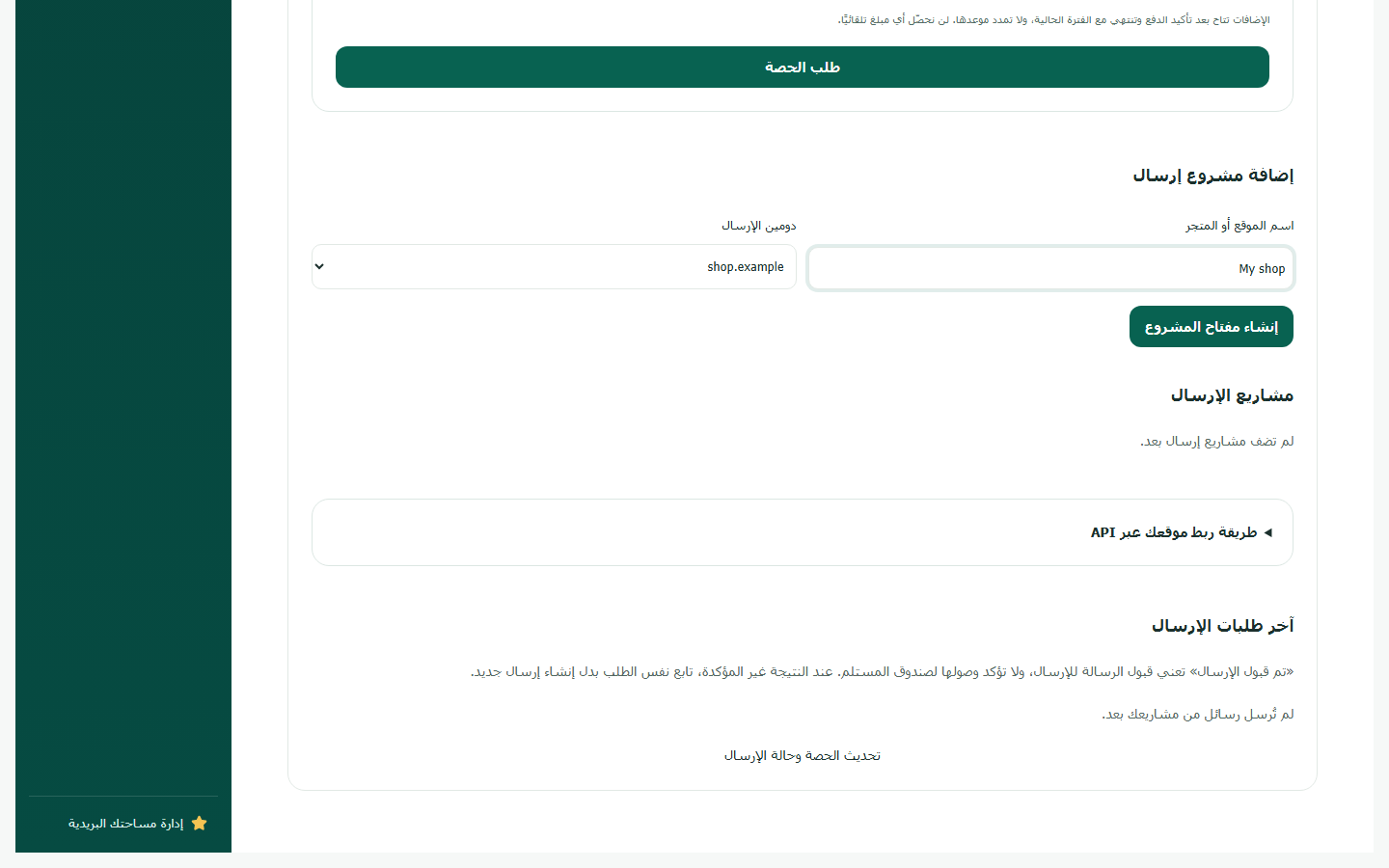
- راجع دومين المرسل للمشروع.
- اسم واضح يميز المتجر.
- أنشئ المفتاح واحفظه على الخادم.
٢. اربط الإرسال بحدث عمل واحد
عند تأكيد الطلب رقم 123، احتفظ بمفتاح مثل order-123-confirmation في قاعدة بيانات تطبيقك. نفس الحدث يحتفظ بنفس المفتاح والمحتوى عند إعادة المحاولة. رسالة شحن لاحقة حدث مختلف وتحتاج مفتاحًا آخر. لا تستخدم مفتاحًا عشوائيًا جديدًا عند كل استدعاء.
رسالة اختبار؛ استبدل العناوين
{"from":"orders@example.com","to":["customer@example.net"],"subject":"Order 123 confirmed","text":"We received order 123."}٣. اختبر ما بعد الإرسال
- استخدم المشروع القابل للتنزيل أولًا مع مستلم اختبار تملكه.
- احفظ معرف الرسالة وتابع حالتها. queued انتظار، وaccepted قبول مزود وليست تأكيد الوارد.
- كرر نفس الحدث بنفس المحتوى والمفتاح لتتأكد من رجوع نفس المعرّف دون حجز آخر.
- اختبر عندك التعامل مع نقص الحصة و429 والنتيجة unknown قبل الربط مع طلبات عملائك.