 Rasel Mail
رحلة عملية: صندوق مبيعات وعناوين وفريق
صندوق مستقل مع sales وsupport وصلاحيات تختلف من عضو لآخر.
آخر تحديث تحريري: ٣٠ أكتوبر ٢٠٢٦في هذا الدليل
صمّم التوزيع قبل الإنشاء
لو المبيعات تحتاج رسائل ومجلدات ومساحة مستقلة، أنشئ صندوقًا مستقلًا مثل sales@example.com. لو support@example.com مجرد وجهة أخرى لنفس الفريق، اجعله عنوانًا إضافيًا لذلك الصندوق. لا يحتاج كل اسم عنوان إلى حساب دخول مستقل.
١. أنشئ الصندوق
- راجع سعة الصناديق والمساحة في الاشتراك والدومين الجاهز.
- افتح إنشاء صندوق، واختار الدومين واسم sales وكلمة مرور مناسبة، ثم احفظ.
- انتظر الحالة النهائية، ثم افتح تفاصيل الصندوق.
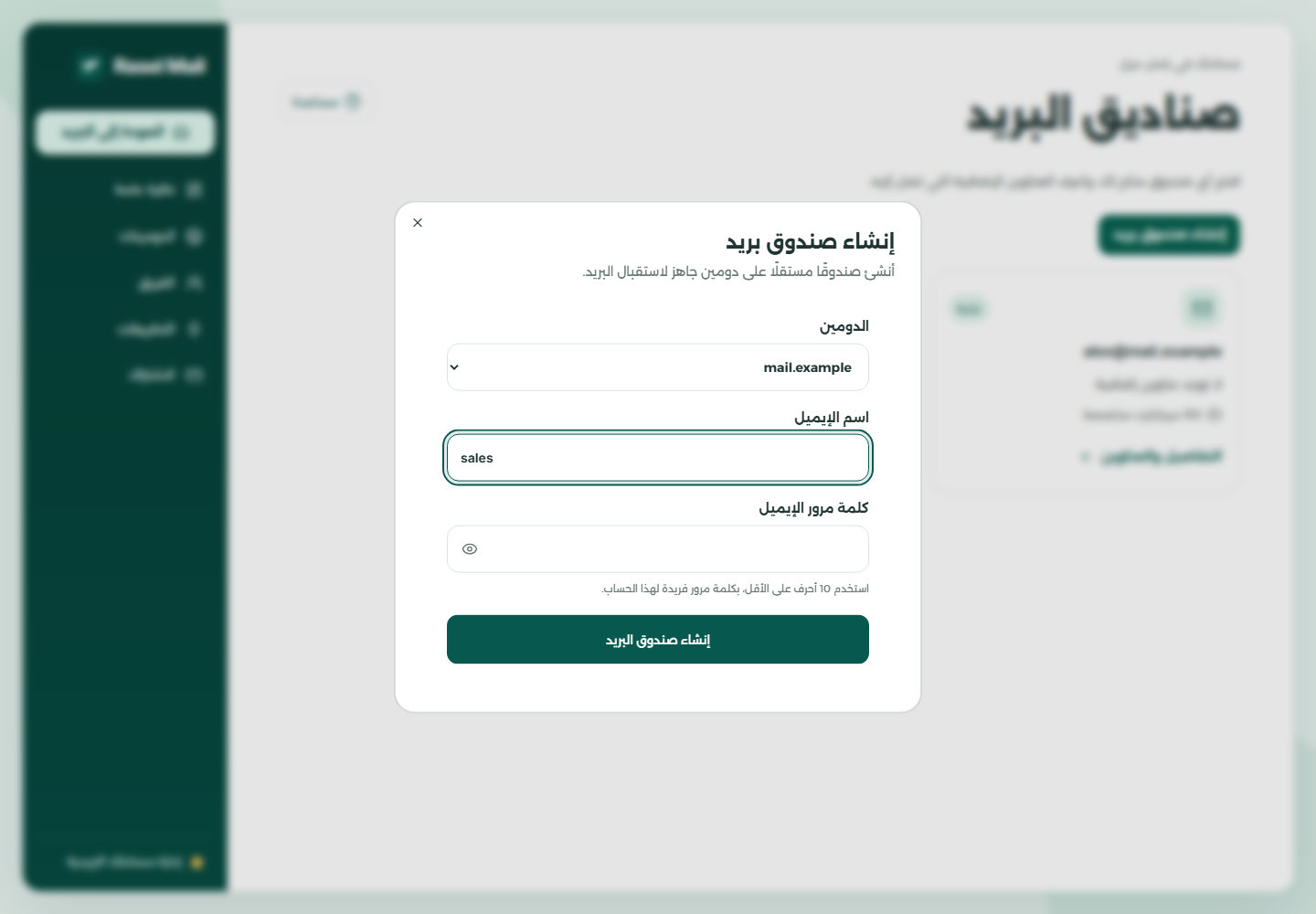
- راجع الدومين المستهدف قبل الإنشاء.
- الاسم قبل علامة @ فقط.
- كلمة مرور الصندوق مختلفة عن مشاركة الفريق.
٢. أضف وجهة أخرى لنفس الفريق
- افتح صندوق sales نفسه قبل إنشاء العنوان الإضافي.
- من إجراءات الصندوق أنشئ support إن كان متاحًا.
- أرسل رسالة اختبار لكل عنوان وتأكد أن الاثنين يصلان للصندوق نفسه.
٣. شارك الصندوق بحسابات الأعضاء
- اطلب من كل عضو استخدام حساب راسل ميل الشخصي، ثم افتح الفريق من حساب المالك.
- اختار sales وأدخل بريد حساب العضو وحدد القراءة والإرسال أو إدارة الرسائل.
- حدد إنشاء العناوين الإضافية والمهملات بشكل صريح. جرب أقل صلاحية مناسبة للعمل.
- اجعل العضو يفتح الصندوق ويجرب الإجراءات المسموحة. لا ترسل له كلمة مرور المالك.
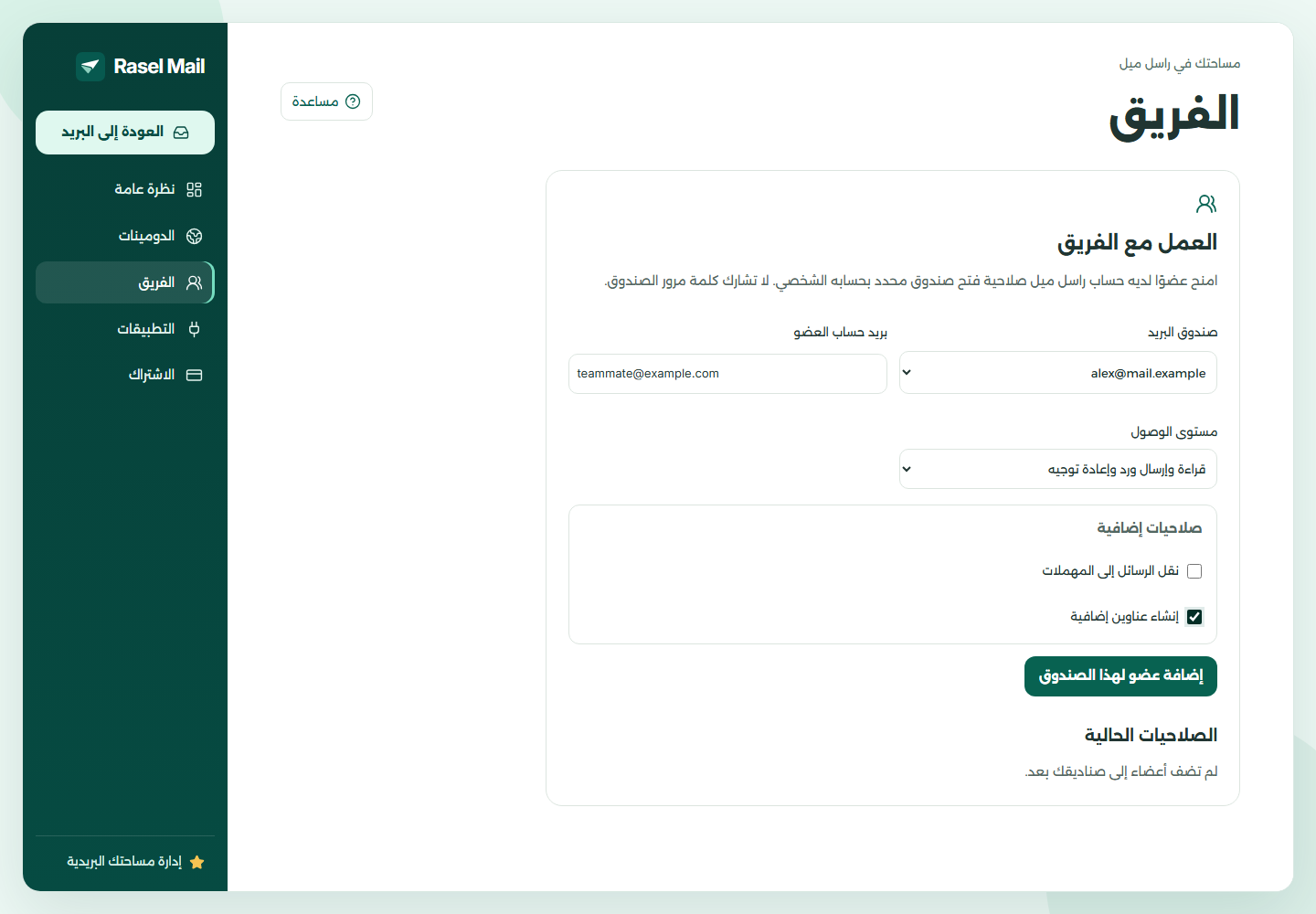
- حدد الصندوق المطلوب.
- اختار مستوى الوصول.
- صلاحيتا المهملات والعناوين الإضافية مستقلتان.
٤. راجع التوزيع دوريًا
من الاشتراك راجع تخصيص المساحة، ومن الفريق ألغِ وصول من لم يعد يحتاجه. الشريط يقيس المساحة المخصّصة وليس حجم الرسائل. إلغاء مشاركة عضو لا يحذف رسائل الصندوق.